

Dataformは、BigQueryに集めたデータを、分析に使える形に変換するGoogle Cloudのサービスです。変換の中身はSQLで書き、表どうしの依存関係、テスト、定期実行をまとめて管理します。
広告やGA4、CRMのデータをBigQueryに入れただけでは、媒体ごとに列の名前が違う、同じ指標でも集計の仕方がレポートごとに違う、といったことが起こります。Dataformは、これを整えるSQLを1か所にまとめ、決まった順番で実行する役割を担います。
本記事では、Dataformでできること、料金、dbtとの違い、BigQueryでの使い方を解説します。記載の仕様は2026年11月時点の公式情報に基づきます。
Dataformとは
Google Cloudは、Dataformを「データアナリストが、BigQueryでデータを変換する複雑なSQLのワークフローを開発・テストし、バージョン管理し、定期実行するためのサービス」と説明しています。元のシステムから取り出してBigQueryに読み込んだデータを、BigQueryの中で変換するのがDataformの役割です(Overview of Dataform(別タブで開く))。
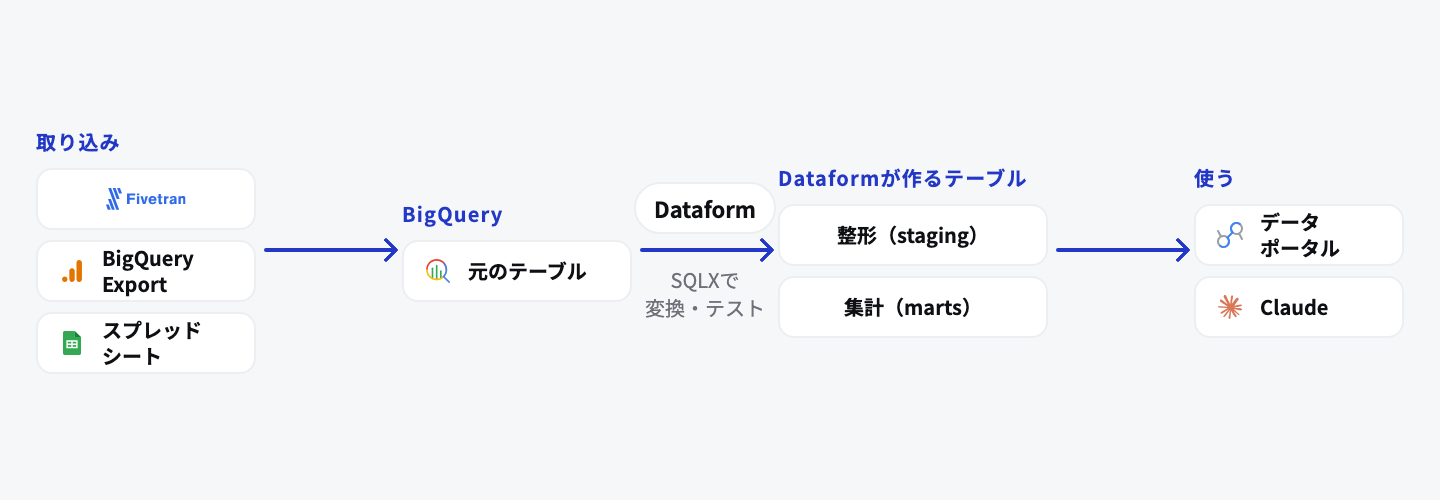
データを集めてから保管場所の中で変換する「ELT」のうち、T(変換)を担います。ETLとELTの違いは「ETL・ELTとは(別タブで開く)」で解説しています。
変換は、BigQueryのクエリとして実行されます。対応するデータウェアハウスはBigQueryです。SnowflakeなどほかのDWHも使う場合は、同じ役割のdbtが候補になります(後述)。
BigQueryの画面の「パイプライン」や「データの準備」も、裏側ではDataformが定期実行を担っています(Introduction to BigQuery pipelines(別タブで開く)、Introduction to BigQuery data preparation(別タブで開く))。
Dataformでできること
| 機能 | できること |
|---|---|
| SQLX | SQLのSELECT文に、設定のブロック(config)を足したファイル。1つのファイルが1つのテーブルやビューになる |
| ref(依存関係) | ほかのテーブルを ref で参照すると、Dataformが依存関係を読み取り、正しい順番で作る |
| テーブルの種類 | テーブル、増分のテーブル、ビュー、マテリアライズドビューを作れる(Overview of SQL workflows(別タブで開く)) |
| アサーション | 「重複がない」「空がない」「条件を満たす」を、テーブルを作るたびに確かめる(Test data quality(別タブで開く)) |
| 単体テスト | 決まった入力から期待どおりの結果が出るかを確かめる。2026年9月に一般提供になった(Release notes(別タブで開く)) |
| includes | よく使う値や関数をJavaScriptで書き、SQLXの中で使い回す |
| Git連携 | 変換のSQLをGitで管理し、変更の履歴を残す。GitHub・GitLab・Bitbucket・Azure DevOpsにつなげる |
| 定期実行 | 決まった頻度で、全体または一部のテーブルを作り直す |
アサーションは、条件に合わない行を探すSELECT文として実行され、0件なら合格です。たとえば「日付とキャンペーンIDの組み合わせに重複がない」をアサーションにしておけば、取り込みの不具合で重複が入ったときに、ダッシュボードに出る前に気づけます。
マーケティングのデータでの使い方
広告の媒体ごとにテーブルの形が違っても、Dataformで「日付・媒体・キャンペーン・費用・クリック・コンバージョン」の同じ形にそろえれば、媒体を横断して比べられます。データポータルやClaudeは、そろえたあとのテーブルだけを読みます。
同じ指標をどのレポートでも同じ計算で出せるので、「ダッシュボードとスプレッドシートで数字が違う」という問題を減らせます。AIに分析させるときも、定義をそろえたテーブルを読ませると、AIが指標ごとに違う計算をすることを減らせます。指標の定義を1か所にまとめる考え方は「セマンティックレイヤーとは(別タブで開く)」で解説しています。
Dataformの料金
Dataform自体は無料です。ただし、Dataformが動かすクエリや、関連するサービスの料金はかかります(Dataform pricing(別タブで開く))。
| かかる費用 | 内容 |
|---|---|
| BigQuery | Dataformが実行するクエリの料金と、作ったテーブルの保存の料金 |
| Cloud Logging | 実行の記録 |
| 定期実行に使うサービス | Workflows・Cloud Scheduler、Managed Service for Apache Airflow(旧Cloud Composer)などを使う場合 |
多くの場合、費用の大半はBigQueryのクエリの料金です。毎回すべての行を作り直すと、データが増えるほど費用も増えます。新しい行だけを処理する増分のテーブルを使うと、費用を抑えられます。BigQueryの費用の調べ方と下げ方は「BigQueryの料金が高い原因と下げ方(別タブで開く)」で解説しています。
dbtとの違い
dbtは、Dataformと同じくELTのT(変換)を担うツールです。
| Dataform | dbt | |
|---|---|---|
| 提供元 | Google Cloud | Fivetran + dbt Labs |
| 対応するDWH | BigQuery | BigQuery、Snowflake、Databricks、Redshiftなど |
| 変換の書き方 | SQLX(SQL+設定のブロック)。JavaScriptで部品を使い回す | SQL(+Jinja)。Pythonのモデルも書ける |
| 料金 | 無料(BigQueryなどの料金はかかる) | 本体は無料。管理画面つきのdbt platformは有料のプランあり |
| 定期実行 | Google Cloudの中で設定できる | dbt platform、または自社で用意する |
| 権限の管理 | Google CloudのIAMでまとめて管理できる | dbt platformまたは実行する環境で管理する |
BigQueryだけを使い、Google Cloudの中で完結させたいならDataformが手軽です。追加の契約がなく、権限もGoogle Cloudの中でまとめて管理できます。
ほかのデータウェアハウスも使う場合や、Fivetranが公開している広告データのパッケージなど既製のdbtの資産を使いたい場合はdbtが向いています。dbtの詳細は「dbtとは(別タブで開く)」で解説しています。
Dataformの使い方
Google Cloudのコンソールで、リポジトリを作って最初のテーブルを作るまでの流れです(Create and execute a SQL workflow(別タブで開く))。
手順1:権限とサービスアカウントを用意する
Dataformの既定のサービスエージェントでは、ワークフローを実行できなくなりました。2026年1月にプロジェクトの単位で、4月29日にすべてのリポジトリで必須になった変更です(Release notes(別タブで開く))。それより前に作ったリポジトリでも同じです。
実行には、自分で作ったサービスアカウント(カスタムのサービスアカウント)を使います。作業する人のGoogleアカウントの認証で実行・定期実行する方法もあり、2026年9月に一般提供になりました。本記事では、公式のクイックスタートと同じく、カスタムのサービスアカウントを使う手順を説明します。
公式のクイックスタートでは、次の権限を付けています。
| 誰に | ロール |
|---|---|
| 作業する人のアカウント | Dataform 管理者、BigQuery データ編集者、BigQuery ジョブユーザー。カスタムのサービスアカウントに対するサービス アカウント ユーザー |
| カスタムのサービスアカウント | BigQuery データ編集者、BigQuery データ閲覧者、BigQuery ジョブユーザー |
Dataformのサービスエージェント(service-プロジェクト番号@gcp-sa-dataform.iam.gserviceaccount.com) |
カスタムのサービスアカウントに対する、サービス アカウント トークン作成者とサービス アカウント ユーザー |
作業する人に、サービスアカウントを使う権限(iam.serviceAccounts.actAs)がないと、実行できません。以前の手順で設定したまま動かなくなった場合は、この権限を確かめます。
手順2:リポジトリを作る
BigQueryの「Dataform」のページで「Create repository」を押し、次を入力します。
- Repository ID:リポジトリの名前(例:marketing-dwh)
- Region:元のデータがあるリージョン。東京(asia-northeast1)や大阪(asia-northeast2)も選べる(Dataform locations(別タブで開く))
- Service account:手順1で用意したカスタムのサービスアカウント
手順3:ワークスペースを作り、初期化する
リポジトリを開き、「Create development workspace」で作業用のワークスペースを作ります。ワークスペースは、Gitのリポジトリの中身を編集できる自分用のコピーです。「Initialize workspace」を押すと、設定のファイルとフォルダが作られます。
設定は workflow_settings.yaml に保存されます(Dataform core 3.0.0以降。それより前は dataform.json)。主な項目は次のとおりです(Configure Dataform workflow settings(別タブで開く))。
defaultProject: your-project-id   # Google CloudのプロジェクトID
defaultLocation: asia-northeast1  # データの場所
defaultDataset: dataform          # テーブルを作るデータセット(既定はdataform)
defaultAssertionDataset: dataform_assertions  # アサーションの結果を置くデータセット
dataformCoreVersion: 3.0.62 # Dataform coreの版(例)ファイルは初期化のときに作られるので、作られたファイルの値を書き換えます。dataformCoreVersion は、作られたときの値のままにします。ロケーションは、元のデータのデータセットと同じにします。
手順4:元のテーブルを宣言し、変換のSQLXを書く
definitions のフォルダに、SQLXのファイルを置きます。ここでは、Google広告のキャンペーン別の数値が入ったテーブルを例にします(テーブル名や列名は例です)。
まず、BigQueryにある元のテーブルを、Dataformから参照できるように宣言します。
-- definitions/sources/google_ads_campaign_stats.sqlx
config {
  type: "declaration",
  database: "your-project-id",
  schema: "raw_google_ads",
  name: "campaign_stats"
}次に、列の名前と単位をそろえるビューを作ります。assertions に、空であってはいけない列を書きます。
-- definitions/staging/stg_google_ads.sqlx
config {
  type: "view",
  schema: "staging",
  assertions: {
    nonNull: ["date", "campaign_id"]
  }
}

SELECT
  date,
  "google_ads" AS media,
  campaign_id,
  campaign_name,
  cost_micros / 1000000 AS cost,
  clicks,
  conversions
FROM ${ref("campaign_stats")}最後に、日別・キャンペーン別のテーブルを、増分のテーブルとして作ります。広告のコンバージョンは後から確定することがあるため、直近3日分は毎回作り直し、uniqueKey で同じ日・キャンペーンの行を上書きします。
-- definitions/marts/ads_daily.sqlx
config {
  type: "incremental",
  schema: "marts",
  uniqueKey: ["date", "campaign_id"],
  assertions: {
    uniqueKey: ["date", "campaign_id"]
  }
}

SELECT
  date,
  media,
  campaign_id,
  campaign_name,
  SUM(cost) AS cost,
  SUM(clicks) AS clicks,
  SUM(conversions) AS conversions
FROM ${ref("stg_google_ads")}
${when(incremental(), `
WHERE date >= DATE_SUB(
  (SELECT MAX(date) FROM ${self()}), INTERVAL 3 DAY
)`)}
GROUP BY 1, 2, 3, 4Meta広告やTikTok広告も同じ形のビューにそろえ、UNION ALL でまとめれば、媒体を横断したテーブルになります。媒体を横断した分析の例は「広告の媒体横断分析をAIで行う方法(別タブで開く)」で紹介しています。
手順5:実行して結果を確かめる
「Start execution」から「All actions」を選び、実行します。初めて実行するときは、BigQueryのパイプラインにGoogleアカウントへのアクセスを許可する画面が出ます。
依存関係の順に、ビュー、テーブル、アサーションが実行されます。結果は「Workflow Execution Logs」で確かめます。アサーションに失敗した場合は、条件に合わなかった行をBigQueryで確かめて、元のデータか変換のSQLを直します。
手順6:定期実行を設定する
定期実行は、2つの設定を組み合わせます(Schedule executions with workflow configurations(別タブで開く))。
| 設定 | 役割 |
|---|---|
| リリース構成(release configuration) | Gitのどのブランチの内容を、どの設定で実行用にまとめる(コンパイルする)か。頻度を決める場合は1時間ごとが最短(Create release configurations(別タブで開く)) |
| ワークフロー構成(workflow configuration) | どのリリース構成を、どの頻度・どのテーブルについて実行するか。頻度はcronの形式で書き、時刻の既定はUTC |
時刻の既定がUTCなので、日本時間の朝に実行したい場合はタイムゾーンを指定します。前の実行が終わっていないと、次の実行は行われずエラーになります。
外部のデータの取り込みが終わってから変換を始めたい場合など、ほかの処理と順番を合わせるときは、WorkflowsとCloud Scheduler、またはManaged Service for Apache Airflowから実行します。
Gitのリポジトリにつなぐ
Dataformのリポジトリは、GitHubなどのリポジトリにつなげます。つなぐ方法は2つです(Connect to a third-party Git repository(別タブで開く))。
- Developer Connect:2026年4月に一般提供になった方法。アクセストークンなどの認証情報を自分で管理しなくてよい
- Secret Manager:個人用のアクセストークンやSSHの鍵を、Secret Managerのシークレットに入れて使う
Gitにつなぐと、変更をプルリクエストで確かめてから本番に反映する、という進め方ができます。変換の定義を変えるときに、別の人が見てから反映できるので、数字が急に変わる事故を減らせます。
分析用のSQLやノートブックは、BigQuery StudioのGitリポジトリで管理する
定期実行する変換ではなく、分析のために書いたSQLやノートブックをGitで管理したい場合は、BigQuery Studioの「Gitリポジトリ」が使えます。2026年11月18日に一般提供になりました(BigQueryのリリースノート(別タブで開く))。
GitHubなどのリポジトリを、BigQuery Studioのファイルの一覧の自分用のフォルダの下に取り込み、ブランチの切り替えやコミットをコンソールの中で行えます。公式のドキュメントでは、個人で使うためのものと説明されています。つなぐときは、DataformのGit連携と同じDeveloper Connectを使います(Git repositories(別タブで開く))。
| Dataformのリポジトリ | BigQuery StudioのGitリポジトリ | |
|---|---|---|
| 管理するもの | 変換のSQLX・テスト・依存関係 | 分析のSQL・ノートブックなど |
| 向いている使い方 | 毎日更新する集計のテーブルを作る | 自分の分析のクエリやノートブックの変更の履歴を残し、Gitのリモートのリポジトリと同期する |
BigQuery Studioのコードの保存も、裏側ではDataformの仕組みを使っています。プロジェクトでDataformのリポジトリを一覧できる権限がある人には、保存したコードがすべて見えるため、権限の付け方はDataformと合わせて確かめます。
AIとDataform
2026年11月時点で、DataformにはAIに関わる機能が2つあります。
- Geminiによるコードの作成:SQLXのファイルの中で、Geminiに頼んでSQLやDataformのコードを作れる。プレビューの機能で、指示は英語だけに対応する。Gemini in BigQueryを有効にして使う(Develop with AI assistance(別タブで開く))
- リモートMCPサーバー:AIエージェントから、Dataformのワークフローの管理や、ワークスペースでのパイプラインの作成、Gitの操作を行える。2026年8月と9月に一般提供になった(Release notes(別タブで開く))
MCPの仕組みは「MCPとは(別タブで開く)」で解説しています。ClaudeからBigQueryのデータを分析する方法は「ClaudeとBigQueryを連携する方法(別タブで開く)」で紹介しています。
2025〜2026年の主な変更
| 時期 | 変更 |
|---|---|
| 2025年9月 | 処理するリージョンを、参照するデータセットから自動で選ぶ |
| 2025年12月 | サービスアカウントを使う権限を厳しく確かめる「strict act-as モード」が一般提供 |
| 2026年1月 | プロジェクトの単位で、カスタムのサービスアカウントが必須に |
| 2026年4月 | すべてのリポジトリで、strict act-as モードが必須に。Developer ConnectでのGit連携が一般提供 |
| 2026年8〜9月 | リモートMCPサーバー、単体テスト、Googleアカウントの認証での実行・定期実行が一般提供 |
| 2026年10月 | 実行のたびに、BigQueryのデータポリシーやタグを保つ設定(preserveGovernanceControls)の提供 |
| 2026年11月 | BigQuery StudioのGitリポジトリ(分析のSQLやノートブックをGitで管理する機能)が一般提供 |
出典:Dataform release notes(別タブで開く)、BigQueryのリリースノート(別タブで開く)
特に影響が大きいのは、サービスアカウントの変更です。以前から使っているリポジトリで、定期実行が止まっている場合は、まず手順1の権限を確かめます。
Dataformを入れるべきか
Dataformが役に立つのは、次のような状態のときです。
- BigQueryにデータは集まっているが、変換のSQLがダッシュボードやスケジュールされたクエリに散らばっている
- 同じ指標なのに、レポートごとに数字が違う
- 担当者が替わると、どの表がどう作られているかわからなくなる
一方、まだデータをBigQueryに集めていない段階では、先に取り込みの仕組みを作ります。また、DataformはSQLを書く人がいてはじめて使えるサービスです。社内にいない場合は、最初の設計とテーブルの作成を外部に任せ、運用の中で少しずつ引き継ぐ方法もあります。
データ基盤全体の進め方は「データ基盤の構築の進め方(別タブで開く)」で、費用の目安は「データ基盤の費用の目安(別タブで開く)」で解説しています。
まとめ
- Dataformとは:BigQueryの中のデータを、SQLで分析に使える形に変換するGoogle Cloudのサービス。依存関係、テスト、定期実行をまとめて管理する
- 料金:Dataform自体は無料。BigQueryのクエリと保存、記録、定期実行に使うサービスの料金はかかる
- dbtとの違い:BigQueryだけで、Google Cloudの中で完結させたいならDataform。ほかのDWHや既製のパッケージを使うならdbt
- 使い方:リポジトリを作り、ワークスペースでSQLXを書き、実行する。定期実行はリリース構成とワークフロー構成で設定する
- 2026年の変更:実行には、カスタムのサービスアカウント(またはGoogleアカウントの認証)が必須になった
株式会社INVOXは、データ基盤の構築、データ分析の支援、AIエージェントの開発を行っています。広告やGA4、CRMのデータをBigQueryに集め、DataformやdbtでIDや指標の定義をそろえたテーブルを作り、ダッシュボードやClaudeで使える環境までを支援しています。
「Dataformとdbtのどちらを使うか決めたい」「変換のSQLが散らばっていて、数字がそろわない」といった課題をお持ちでしたら、お問い合わせください。


