

MCP(Model Context Protocol)は、ClaudeやChatGPTなどのAIのアプリと、外部のデータやツールをつなぐための標準規格です。MCPに対応したサービスなら、AIのアプリごとに個別の連携を作らなくても、同じ方法でつなげます。
公式のサイトは、MCPを「AIのアプリのためのUSB-Cのポート」にたとえています(What is the Model Context Protocol (MCP)?(別タブで開く))。USB-Cの端子があればメーカーを問わず機器をつなげるのと同じように、MCPに対応していれば、AIのアプリとサービスの組み合わせを問わずつなげます。
本記事では、MCPの仕組み、MCPサーバーの役割、APIとの違い、Claudeで使う方法、使うときの注意点を解説します。記載の仕様は2026年10月時点の公式情報に基づきます。
MCPとは
MCPは、Anthropicが2024年11月25日に公開した、オープンソースの規格です(Introducing the Model Context Protocol(別タブで開く))。
2025年12月9日、AnthropicはMCPを、Linux Foundationの中に作られた「Agentic AI Foundation(AAIF)」に寄贈しました。AAIFは、Anthropic、Block、OpenAIが共同で設立し、Google、Microsoft、AWS、Cloudflare、Bloombergが支援しています。特定の会社のものではなく、業界で共有する規格として運営されています(Donating the Model Context Protocol and establishing the Agentic AI Foundation(別タブで開く))。
寄贈の時点で、公開されているMCPサーバーは1万を超え、ChatGPT、Cursor、Gemini、Microsoft Copilot、Visual Studio Codeなどが対応していました。
仕様は改訂が続いており、2026年10月時点の最新の版は2026年7月28日のものです(Specification(別タブで開く))。
MCPが必要になった理由
MCPができる前は、AIのアプリと外部のサービスをつなぐたびに、組み合わせごとに連携を作る必要がありました。AIのアプリが3つ、サービスが10個あれば、30通りの連携が要ります。
MCPでは、サービスの側が1つのMCPサーバーを用意すれば、MCPに対応したどのAIのアプリからでも使えます。AIのアプリの側も、MCPに対応すれば、どのMCPサーバーともつなげます。
MCPの仕組み
ホスト・クライアント・サーバー
MCPは、次の3つの役割で成り立っています(Architecture overview(別タブで開く))。
| 役割 | 何か | 例 |
|---|---|---|
| ホスト | 利用者が使うAIのアプリ | Claude、Claude Code、ChatGPT |
| クライアント | ホストの中で、MCPサーバー1つにつき1つ作られる、やり取りの窓口 | (ホストが自動で作るため、利用者は意識しなくてよい) |
| サーバー | データや機能をAIに提供するプログラム | BigQuery、HubSpot、SlackのMCPサーバー |
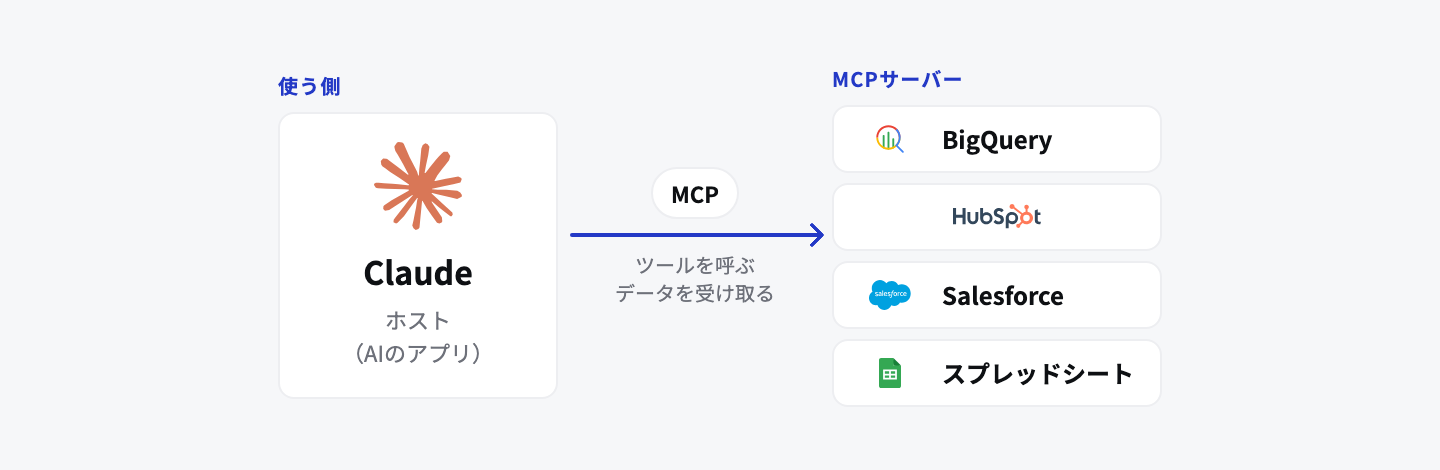
利用者がAIに「先月の広告の成果をまとめて」と頼むと、AIは必要なMCPサーバーの機能を選んで呼び出し、返ってきたデータをもとに答えます。
MCPサーバーが提供する3つの機能
MCPサーバーは、次の3つの機能をAIのアプリに提供します(Understanding MCP servers(別タブで開く))。
| 機能 | 何をするか | 例 |
|---|---|---|
| ツール | AIが自分で判断して呼び出す操作 | SQLを実行する、メッセージを送る、レコードを更新する |
| リソース | アプリが読み込む、読み取り専用のデータ | ファイルの中身、データベースのテーブルの構造 |
| プロンプト | 利用者が選んで呼び出す、決まった依頼の型 | 「週次レポートを作る」のような定型の指示 |
実際に使う場面で中心になるのはツールです。たとえばBigQueryのMCPサーバーには、SQLを実行するツールや、テーブルの一覧を返すツールがあります。
ローカルとリモート
MCPサーバーには、動く場所によって2つの種類があります。
- ローカル:利用者のパソコンの中で動く。手元のファイルや、社内のネットワークの中のツールにつなぐときに使う
- リモート:インターネットの向こうで動く。各サービスの会社が提供するものが多く、ブラウザ版のClaudeからも使える
リモートのMCPサーバーにつなぐときは、多くの場合、OAuthという仕組みで、サービスのアカウントにログインして利用を許可します。パスワードをAIのアプリに渡す必要はありません。
APIとの違い
APIは、サービスが外部のプログラム向けに用意している窓口です。MCPサーバーの多くも、中ではサービスのAPIを呼んでいます。
違いは、ツールを誰が作るかです。APIを直接使う場合は、ツールの定義(名前・説明・入力の形)と、APIを呼ぶ処理を自分で書きます。MCPでは、それらをサーバーの提供元が用意しており、つなぐだけで使えます。
どのツールをいつ使うかをAIが判断する点は、どちらも同じです。AnthropicのMCPの講座でも、AIにツールを呼ばせる仕組み(ツールの利用)とMCPは、補い合う別の概念だと説明されています(Introduction to Model Context Protocol(別タブで開く))。
MCPに対応している主なAI
2026年10月時点で、公式の情報で対応を確認できた主なAIのアプリは次のとおりです。
| AIのアプリ | MCPの使い方 |
|---|---|
| Claude(ウェブ・デスクトップ・モバイル) | 「コネクタ」として追加する(Get started with connectors(別タブで開く)) |
| Claude Code・Cursor・VS Code | 設定やコマンドでMCPサーバーを追加する(Cursor(別タブで開く)、VS Code(別タブで開く)) |
| ChatGPT | MCPに対応した「アプリ」として追加する。自分で作ったものは開発者モード(ベータ)が必要(OpenAIのヘルプ(別タブで開く)) |
| Gemini Enterprise | カスタムMCPサーバー(プレビュー)として、管理者が許可したうえで追加する(Google Cloudのドキュメント(別タブで開く)) |
| Microsoft Copilot Studio | エージェントのツールとしてMCPサーバーを追加する(Microsoft Learn(別タブで開く)) |
対応の範囲や必要なプランは、アプリによって違います。ChatGPTでの使い方は「ChatGPTでGoogle広告を分析する方法(別タブで開く)」で解説しています。
ClaudeでMCPを使う3つの方法
Claudeでは、使う画面によって、MCPサーバーを追加する方法が3つあります。
| 方法 | 使う画面 | 向いている場面 |
|---|---|---|
| ①コネクタ(リモート) | ウェブ・デスクトップ・モバイル、Cowork、Claude Code | 各サービスの会社が提供するMCPサーバーを使う |
| ②デスクトップの拡張(ローカル) | Claude Desktop | 手元のファイルや、社内のネットワークの中のツールを使う |
| ③Claude Codeのコマンド | Claude Code | 開発やデータ分析の作業の中で使う |
①コネクタとして追加する
Anthropicのディレクトリに載っているコネクタは、次の手順で追加します(Get started with connectors(別タブで開く))。
- 「カスタマイズ(Customize)」→「コネクタ(Connectors)」を開く
- 「探索(Discover)」で、追加したいサービスを探す
- 「Claudeに接続(Connect to Claude)」を選ぶ
- サービスのログインの画面で、ログインして、Claudeに許可する権限を確かめて承認する
- 「Your connectors」に「Connected」と表示されたら完了
会話で使うときは、入力欄の「+」→「Connectors」で、その会話で使うコネクタをオンにします。Claudeがツールを使う前に確認を求めたら、「Allow once」(今回だけ)か「Always allow」(今後は確認しない)を選びます。
ディレクトリにないサービスでも、MCPサーバーのURLがわかれば「カスタムコネクタ」として追加できます。Free・Pro・Max・Team・Enterpriseのすべてのプランで使え、Freeプランでは1つまでです(Add a connector that isn’t in the directory(別タブで開く))。Free・Pro・Maxでは、「カスタマイズ」→「コネクタ」の「Add custom connector」から、URLを入れて追加します。Team・Enterpriseでは、オーナーが「Organization settings」→「Connectors」の「Add」→「Custom」から追加します。
claude.aiで追加したコネクタは、Coworkでも使えます。Claude Codeでも、claude.aiのアカウントでログインしている場合は使えます。Coworkについては「Claude Coworkとは(別タブで開く)」で解説しています。
TeamとEnterpriseの場合
TeamとEnterpriseでは、オーナーが「Organization settings」→「Connectors」で、組織にコネクタを追加します。メンバーはそのあと、「カスタマイズ」→「コネクタ」で、自分のアカウントで接続します。
Teamでは、組織に追加されていないコネクタを、メンバーがオーナーに申請できます。組織を作ったあとに管理者が行う設定は、「Claudeの法人プランの違い(別タブで開く)」の「最初に行う設定」の節で一覧にしています。
②デスクトップの拡張として追加する
Claude Desktopでは、手元のパソコンで動くMCPサーバーを、デスクトップの拡張(拡張子 .mcpb のファイル)として入れられます。「Settings」→「Extensions」にファイルをドラッグして、インストールします。
設定ファイル(claude_desktop_config.json)に書き足してMCPサーバーを追加する方法もあります(Connect to local MCP servers(別タブで開く))。どちらも手元のパソコンで動くため、ウェブ版のclaude.aiからは使えません。
③Claude Codeで追加する
Claude Codeでは、claude mcp add のコマンドでMCPサーバーを追加します。リモートのサーバーなら、次のように書きます。--transport http は、リモートのサーバーにつなぐという指定です(Connect Claude Code to tools via MCP(別タブで開く))。
claude mcp add --transport http notion https://mcp.notion.com/mcpログインが必要なサーバーは、Claude Codeの中で /mcp を実行して認証します。
プロジェクトのフォルダに置く設定ファイル .mcp.json に書いておくと、チームで同じ設定を共有できます。.mcp.json に書かれたサーバーは、最初に使うときにClaude Codeが承認を求めます。
Claude Codeでデータを分析する流れは、「Claude Codeでデータ分析する方法(別タブで開く)」で解説しています。
マーケティングのデータ分析での使い方
MCPを使うと、Claudeに広告やサイトのデータを直接読ませて、集計や分析を頼めます。当社のブログでは、次のつなぎ方を解説しています。
| つなぐ先 | MCPサーバー | 解説している記事 |
|---|---|---|
| BigQuery | Googleが提供するリモートのMCPサーバー | ClaudeとBigQueryを連携する方法(別タブで開く) |
| GA4 | Googleが提供するMCPサーバー(ローカル) | ClaudeでGA4を分析する方法(別タブで開く) |
| HubSpot | HubSpotが提供するリモートのMCPサーバー(コネクタ) | ClaudeでHubSpotのデータを分析する方法(別タブで開く) |
| Amplitude | Amplitudeが提供するリモートのMCPサーバー | ClaudeでAmplitudeのデータを分析する方法(別タブで開く) |
| 広告媒体(Google・Meta・LINEヤフー・TikTok など) | 各媒体が提供するMCPサーバー | 広告のMCPサーバーまとめ(別タブで開く) |
1つのサービスのデータだけを見るなら、そのサービスのMCPサーバーにつなぐのが手軽です。一方、Google広告とMeta広告の費用を合わせる、広告と商談の記録を結びつける、といった横断の分析は、サービスごとのMCPサーバーでは難しくなります。データの定義や粒度がサービスごとに違うためです。
横断で分析する場合は、データをBigQueryなどに集めて定義をそろえ、ClaudeはBigQueryのMCPサーバーだけを読む形にします。進め方は「広告の媒体横断分析をAIで行う方法(別タブで開く)」で解説しています。
MCPを使うときのセキュリティの注意点
MCPサーバーは、AIに外部のデータを読ませ、操作をさせる仕組みです。公式の情報では、次の点に注意するよう書かれています(Add a connector that isn’t in the directory(別タブで開く)、Connector verification(別タブで開く)、Specification(別タブで開く))。
- 信頼できる提供元のサーバーだけにつなぐ:ツールは任意の処理を実行できるものとして扱う。ディレクトリの「Verified」の表示は、セキュリティの監査を受けたという意味ではない。提供元は、あとからツールの動きを変えられる
- 許可する権限を確かめる:ログインのときに求められる権限の範囲を見る
- ツールごとに許可を分ける:コネクタのページの「Tool permissions」で、ツールごとに「Always allow」「Needs approval」「Blocked」を選べる。「Always allow」は信頼できるサーバーだけにし、使わないツールは「Blocked」にする
- プロンプトインジェクションに気をつける:読み込んだ文章やデータに、AIへの指示を装った文が埋め込まれていると、意図しない操作につながるおそれがある
- 使わないコネクタはオフにする:会話ごとに、必要なコネクタだけをオンにする
当社では、データベースには読み取り専用の権限でつなぎ、書き込みや削除のツールは「Needs approval」にすることをおすすめしています。
APIキーのような固定の認証情報をコネクタに登録する機能(Request headers)もあります。2026年10月時点ではベータで、一部の組織だけが使えます。組織の全員が1つの認証情報を共有する形になるため、登録する認証情報は必要な範囲に絞ったものにします(Add a connector that isn’t in the directory(別タブで開く))。
BigQueryにつなぐ場合の権限の絞り方は、「ClaudeとBigQueryを連携する方法(別タブで開く)」で解説しています。
まとめ
- MCPとは:AIのアプリと外部のデータやツールをつなぐ標準規格。2024年11月にAnthropicが公開し、2025年12月にLinux Foundationの中のAAIFに寄贈された
- 仕組み:ホスト(AIのアプリ)が、MCPサーバーの提供するツール・リソース・プロンプトを使う。MCPサーバーは手元で動くローカルと、インターネットの向こうで動くリモートがある
- APIとの違い:ツールの定義と処理をサーバーの提供元が用意しているため、自分で書かなくてよい
- Claudeでの使い方:①コネクタ、②デスクトップの拡張、③Claude Codeのコマンドの3つ
- 注意点:信頼できるサーバーだけにつなぎ、権限を絞り、書き込みのツールは確認ありにする
MCPでつなげば、Claudeは各サービスのデータを読めます。ただし、データが複数のサービスに分かれていて定義もそろっていない状態では、横断の集計や、売上と結びつけた分析で、正しい結果を得にくくなります。
株式会社INVOXは、データ基盤の構築、データ分析の支援、AIエージェントの開発を行っています。広告やGA4、CRMのデータをBigQueryに統合し、Claudeで分析できる環境の構築までを支援しています。
「社内のデータをMCPでClaudeにつなぎたい」「どのコネクタを許可してよいか決めたい」といった課題をお持ちでしたら、お問い合わせください。


