

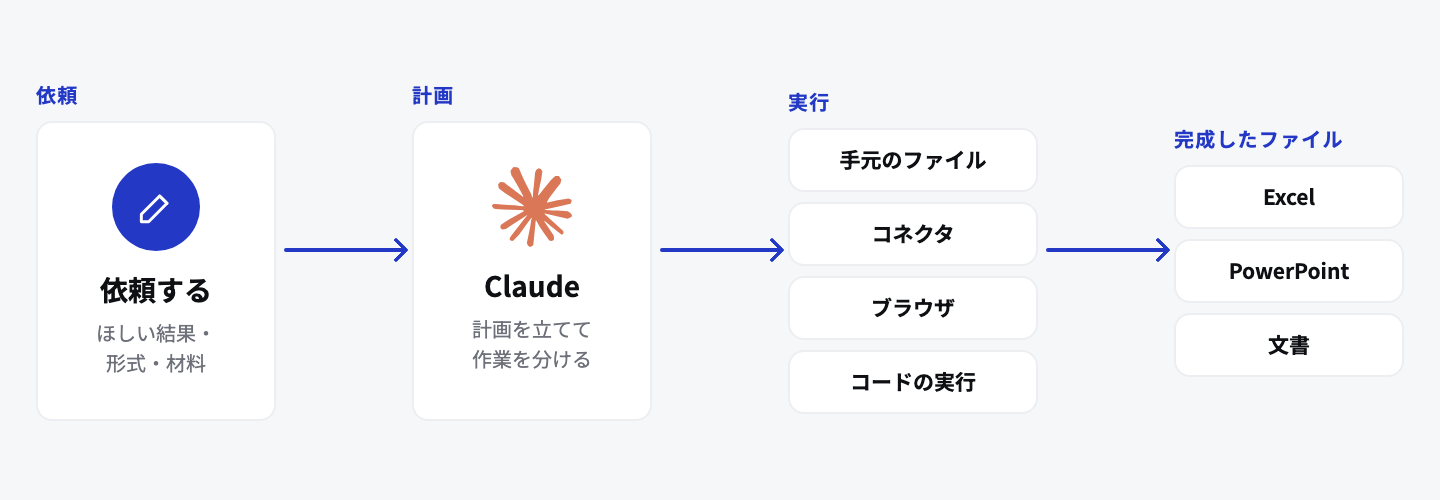
Claude Coworkは、ほしい結果を伝えると、Claudeが手順を組み立てて実行し、完成したファイルを返す機能です。チャットのように1問1答で返すのではなく、調べる、ファイルを読む、コードを動かす、資料にまとめる、といった作業を続けて進めます。
2026年9月16日、AnthropicはCoworkとチャットを1つのClaudeに統合すると発表しました(Claude Cowork とチャットが1つの Claude に統合(別タブで開く))。Pro・Maxのプランから順に切り替わっており、入力欄から「Cowork」の選択肢が消えた方もいます。
本記事では、Coworkでできること、使えるプランと場所、始め方と依頼の書き方、安全に使うための注意点を整理します。記載の仕様は2026年10月時点の公式情報に基づきます。
Claude Coworkとは
Claude Coworkは、Claude Codeと同じエージェントの仕組みを、ターミナルを使わずに、コーディング以外の仕事に使えるようにしたものです(Get started with Claude Cowork(別タブで開く))。
依頼を受けると、Claudeは次の順に進めます。
- 依頼を読み、計画を立てる
- 必要なら、仕事を小さな作業に分ける
- 隔離された環境でコードやコマンドを実行する
- 必要なら、複数の作業を並行して進める
- 完成したファイルを返す
チャット・Claude Codeとの違い
| チャット | Cowork | Claude Code | |
|---|---|---|---|
| 向いている仕事 | 質問への回答、文章の相談 | 調査・分析・資料作成など、何段階もある仕事 | ソフトウェアの開発 |
| 返ってくるもの | 回答の文章 | 完成したファイル(Excel、PowerPoint、文書など) | コードの変更 |
| 手元のファイル | アップロードしたものだけ | 許可したフォルダを直接読み書きできる(デスクトップ版) | 開いたリポジトリ |
| 使う画面 | ウェブ・デスクトップ・モバイル | ウェブ・デスクトップ・モバイル | ターミナル・IDE・デスクトップ版・ウェブ |
以前は、仕事を始める前にチャットとCoworkのどちらで頼むかを選ぶ必要がありました。統合後は、Claudeが依頼の中身を見て、すぐ答えるか、仕事として進めるかを決めます。
2026年9月の統合で変わったこと
公式のヘルプでは、統合後の画面について次のように説明されています(Claude Cowork and chat are one Claude(別タブで開く))。
- モードを選ばない:入力欄の「Chat」「Cowork」の選択肢がなくなり、どの会話でもCoworkの仕事を頼める
- 一覧が1つになる:チャットとCoworkのタスクが、「Recents」に一緒に並ぶ
- 全体の指示の場所:Coworkの「Global instructions」は、「Settings」→「General」の「Instructions for Claude」に移った
- ウェブ検索:オン・オフの切り替えがなくなり、Claudeが必要なときに検索する
- 元に戻せない:切り替わったあとは、チャットとCoworkを分けた画面には戻せない
以前のCoworkのタスク、プロジェクト、コネクタ、スキル、ファイルは引き継がれます。
一方、統合後の画面には、2026年10月時点で次の制約があります。
- シークレットチャットは統合前の画面で開くため、ファイルの作成やコードの実行はできない
- 「Add from GitHub」は使えない
- 以前のCoworkのタスクは検索に出ない(「Recents」で名前から探す)
同じ発表では、Claude Docs、Claude Slides、会話の中で使えるClaude Designも公開されました(いずれもベータ)。
切り替えは、同じプランでもアカウントごとに時期が違います。Pro・Maxで、入力欄にまだ「Chat」「Cowork」が表示されていれば、統合前の画面です。Freeには今後対応する予定です(Claude Cowork とチャットが1つの Claude に統合(別タブで開く))。Freeで統合後の画面になった場合に、Coworkの仕事を頼めるかどうかは、2026年10月時点で公式には書かれていません。
TeamとEnterpriseでは、組織で「Chat and Cowork unified」の設定がオンになっていると、統合後の画面になります。Teamでは2026年10月時点でベータです(Claude Cowork and chat are one Claude(別タブで開く))。
Enterpriseでは、2026年10月23日に統合後の画面が一般提供になりました(Claude Cowork and chat come together for Enterprise(別タブで開く))。管理者向けのヘルプによると、設定と時期は次のとおりです(Set up and manage the new unified Claude experience(別タブで開く))。
- 有効にする場所:オーナーが「Organization settings」→「Capabilities」で「Chat and Cowork unified」をオンにする。ロールごとにオンにして、試すチームから順に広げることもできる
- 前提:「Chat」と「Cloud code execution and file creation」がオンになっていること。統合後の仕事は、Anthropicが管理するクラウドの隔離された環境で動く
- 自動で有効になる日:設定を変えていない組織は、2026年11月16日に自動でオンになる。止めたい場合は、それまでに「Keep disabled」を選ぶ
- 対象外:ゼロデータ保持(ZDR)、HIPAAに対応した構成、顧客管理の暗号鍵(CMEK)を使う組織は、これまでの画面のまま
あわせて、統合後の画面で使うモデルをSonnetとHaikuに限る「Efficient mode」と、グループで予算を共有する設定も案内されました。費用の管理の設定は、「Claudeの法人プランの違い(別タブで開く)」で解説しています。
Claude Coworkでできること
公式のヘルプに書かれている主な機能は次のとおりです(Get started with Claude Cowork(別タブで開く)、Claude Cowork and chat are one Claude(別タブで開く))。
- 手元のファイルを読み書きする:デスクトップ版では、許可したフォルダのファイルを、アップロードせずに読み、整理し、作成できる
- 完成したファイルを返す:数式の入ったExcel、PowerPointのスライド、書式の整った文書を作る
- 仕事を分けて並行して進める:複雑な仕事を小さな作業に分け、サブエージェントで並行して進める
- 接続したアプリを使う:Googleドライブ、Gmail、Microsoft 365、Slackなど、Claudeに接続したアプリ(コネクタ)からデータを取りながら進める
- ブラウザを操作する:サイトを開き、読み、クリック・入力・フォームの記入をする。デスクトップ版に組み込まれたブラウザか、Claude in Chromeを使う
- 決まった時刻に動かす:「/schedule」で、毎週月曜の朝のように決まった頻度で実行する(スケジュールタスク)
- 離れていても進める:クラウドで動くタスクは、ノートPCを閉じても続く。スマートフォンから進み具合を確かめ、指示を変えられる
- プロジェクトにまとめる:関連するタスクを、ファイル・指示・メモリと一緒にまとめる
- パソコンのアプリを操作する(ベータ):Pro・Maxでは、クリックや入力でパソコンのアプリを直接操作できる
スキル(仕事の進め方をまとめたもの)や、スキルとコネクタをまとめたプラグインも使えます。プラグインはチャットやClaude Codeでも動きます。
使えるプランと場所
Coworkは有料プラン(Pro・Max・Team・Enterprise)で使えます。Freeプランでは使えません。使える場所はプランによって違います(Get started with Claude Cowork(別タブで開く))。
| 使う場所 | 使えるプラン |
|---|---|
| Claude Desktop(macOS・Windows) | 有料プランすべて |
| ウェブ(claude.ai) | Pro・Max・Team。Enterpriseは管理者が有効にした場合 |
| モバイル(iOS・Android) | Pro・Max・Team。Enterpriseは管理者が有効にした場合 |
| Chromeのサイドパネル | Max・Team(Proは順次対応)。Enterpriseは管理者が有効にした場合 |
Team・Enterprise向けのヘルプでは、ウェブとモバイルはベータと表記されています。
手元のファイル、組み込みのブラウザ、パソコンのアプリの操作を使う場合は、Claude Desktopを開いておく必要があります。仕事自体はクラウドで動いていても、手元のものにはデスクトップ版を通して届くためです。
料金
Coworkは各プランに含まれており、プランの使用量の上限の中で使います(Claude Cowork and chat are one Claude(別タブで開く))。ウェブを調べる、コードを動かす、ファイルを作る、といった何段階もの仕事は、短い質問より多くの使用量を使います。使用量は「Settings」→「Usage」で確かめられます。
各プランの料金と、法人で使うときのTeamとEnterpriseの違いは、「Claudeの法人プランの違い(別タブで開く)」で解説しています。
Claude Coworkの始め方
統合前の画面の場合
- claude.ai、Claude Desktop、モバイルアプリのいずれかでClaudeを開く
- 入力欄で「Cowork」を選ぶ
- やってほしいことを書く
- Claudeが示した進め方を確かめ、実行させる
統合後の画面の場合
入力欄に「Chat」「Cowork」の選択肢がなければ、統合後の画面です。手順2は不要で、どの会話でも、そのまま仕事を頼めます。
手元のフォルダを使う場合は、Claude Desktopでフォルダへのアクセスを許可します。許可したフォルダは、設定の「Trusted folders」に表示されます。Coworkが作ったファイルの保存先は、設定の「Storage folder」で確かめられます(Claude Cowork and chat are one Claude(別タブで開く))。
依頼の書き方
公式のヘルプは、同僚に仕事を頼むように書くことを勧めています。次の3つを入れると、結果が良くなるとしています(Claude Cowork and chat are one Claude(別タブで開く))。
- ほしい結果:「1枚の要約」「地域ごとにシートを分けた表」など
- 形式:Wordの文書、スライド、Slackに貼る文面など
- 使う材料:読んでほしいファイル、リンク、アプリ
マーケティングのデータで頼む場合は、たとえば次のように書きます。
プロンプト例
BigQueryのデータセット「ads」にある、Google広告とMeta広告の日別の成果のテーブルから、先週(月〜日)の媒体別の費用・コンバージョン・CPAを、前の週と比べた表にしてください。CPAが20%以上悪くなったキャンペーンには理由の候補を添えて、Excelのファイルと、会議で見せる3枚のスライドにまとめてください。
BigQueryをClaudeに接続する手順は、「ClaudeとBigQueryを連携する方法(別タブで開く)」で解説しています。同じ依頼を毎週続けるなら、「/schedule」で月曜の朝に動かすようにします。スケジュールタスクはクラウドで動きます。Enterpriseでは、管理者がクラウドでの実行をオンにしている必要があります。広告のレポートを自動で作る流れは、「広告レポートをAIで自動化する方法(別タブで開く)」で紹介しています。
2026年10月21日には、接続したアプリから対応が必要なことを見つけて知らせる「Claude Duet」が発表されました(2026年10月時点では米国のPro・Maxのみ)。Coworkとの違いは「Claude Duetとは(別タブで開く)」で解説しています。
承認のモード
Coworkには、Claudeが操作の前に許可を求めるかどうかを決めるモードがあります。入力欄のモードの選択から、いつでも変えられます(Get started with Claude Cowork(別タブで開く))。
| モード | 動き方 |
|---|---|
| Manual(初期値) | 操作の前に毎回許可を求める。1つずつ「許可」か「拒否」を選ぶ |
| Auto | 毎回は止まらずに進める。その代わり、操作ごとに情報の持ち出しやプロンプトインジェクションの危険を確かめ、危ないものは止める |
| Skip | 許可を求めず、自動の確認もしない。関わるものすべてを信頼できる場合だけ使う |
Autoでは、読み取りだけのツールはそのまま承認されます。止めた操作は、別の方法を探すか、利用者に尋ねます。何度も止まる場合は、毎回許可を求める動きに戻ります。
統合後の画面では、選べるのはAutoとManualの2つです。
Autoは、確認のぶん使用量を多く使います。お金、本人として送るメッセージ、大事なファイルに関わる仕事では、Manualに戻すか、Claudeの動きをそばで確かめるよう、公式のヘルプは勧めています。
Coworkでは、ファイルを完全に削除する前に、必ず許可を求められます。
安全に使うための注意点
どこで動いているか
Pro・Maxのプランでは、Coworkの仕事は、Anthropicのサーバー上の隔離された環境で動きます。作業の記録とファイルはClaudeのアカウントに保存されるため、どの端末からでも同じ仕事を開けます(Get started with Claude Cowork(別タブで開く))。
TeamとEnterpriseでは、クラウドでの実行はベータで、手元のパソコンで動かす方法(ローカル)も選べます。ローカルでは、コードはパソコンの中の隔離された仮想マシンで動きます(Use Claude Cowork on Team and Enterprise plans(別タブで開く))。
公開された当初は手元の仮想マシンで動く仕組みだったため、「パソコンの中だけで動く」と説明している記事もあります。今は、プランと設定によって動く場所が違います。
プロンプトインジェクション
Coworkはウェブを読み、ファイルを扱い、アプリを操作します。読んだページやファイルに、Claudeへの指示を装った文が埋め込まれていると、意図しない操作につながるおそれがあります(プロンプトインジェクション)。
Anthropicは対策を入れていますが、危険は「ゼロではない」としています。公式のヘルプは、次のことを勧めています(Use Claude Cowork on Team and Enterprise plans(別タブで開く))。
- 機密の情報を含むファイルへのアクセスを与えない
- Claudeの動きに不審な点がないか見る
- ブラウザやウェブのアクセスを、信頼できるところに絞る
- 不審な動きはすぐに報告する
通信先の制限が効かないもの
Coworkは、コードの実行環境から通信できる先の設定に従います。ただし、この設定は、ウェブ検索、ウェブの取得、MCP(Claude in Chromeを含む)には効きません(Use Claude Cowork on Team and Enterprise plans(別タブで開く))。
TeamとEnterpriseの管理者は、次の点も押さえておきます。
- 通信先の設定は、新しいセッションを始めたときに反映される。会話の途中で変えても、その会話には効かない
- ウェブ検索は「Organization settings」→「Capabilities」で、Claude in Chromeは「Organization settings」→「Claude in Chrome」でオフにできる
コネクタの仕組みであるMCPについては、「MCPとは(別タブで開く)」で解説しています。
Team・Enterpriseの管理者が確かめる設定
組織でCoworkを使う場合、オーナーは「Organization settings」→「Cowork」で次の設定を確かめます(Use Claude Cowork on Team and Enterprise plans(別タブで開く))。
| 設定 | 初期値 | 内容 |
|---|---|---|
| Enable for your organization | オン(HIPAAを有効にした組織はオフ) | 組織でCoworkを使えるようにするか |
| Run Cowork in the cloud | Team:オン/Enterprise:オフ | クラウドで動かすか。Enterpriseは、オンにしたうえでカスタムロールで使えるグループを決める |
| 組み込みのブラウザ | Team:オン/Enterprise:2026年9月10日からオン | Claude Desktopの組み込みのブラウザを使えるか |
| Allow “Automatically approve” mode | オン | メンバーがAutoのモードを使えるか |
| Allow “Always allow” for connector tools | オフ | 書き込みのできるコネクタのツールを、タスクごとの承認なしで使えるか |
「Allow “Always allow” for connector tools」がオフの間、承認なしで使えるのは、コネクタが読み取り専用と示しているツールだけです。多くのカスタムコネクタはこの印を付けていないため、すべてのツールでタスクごとに承認を求められます。
あわせて、次の点を押さえておきます。
- 使えるチームを絞る:Enterpriseでは、グループとカスタムロールで、特定のチームだけにCoworkを有効にできる
- 記録:Claude、Claude Desktop、Claude MobileのCoworkのセッションは、EnterpriseのCompliance APIで取得できる
- 手元に残る記録:ローカルで動かしたセッションの会話の記録はメンバーのパソコンに保存され、管理者はまとめて管理・削除できない。EnterpriseはCompliance APIで取得でき、取得できるのは直近30日分(組織の保持期間がそれより短ければ、その期間)
- OpenTelemetry:TeamとEnterpriseでは、ツールの実行、ファイルへのアクセス、承認の判断などのイベントを、セキュリティの監視のツールに送れる。ただし、監査ログの代わりにはならない
まとめ
- Claude Cowork:ほしい結果を伝えると、Claudeが計画を立てて実行し、完成したファイルを返す機能。Claude Codeと同じ仕組みを、コーディング以外の仕事に使う
- 統合:2026年9月16日から、チャットとCoworkが1つのClaudeに順次統合。入力欄に「Cowork」がなければ統合後で、どの会話でも仕事を頼める。Enterpriseは10月23日に一般提供になり、前提の設定がオンなら11月16日に自動で有効になる
- プランと料金:有料プラン(Pro・Max・Team・Enterprise)で使え、プランの使用量の上限の中で使う。何段階もの仕事は使用量を多く使う
- 依頼の書き方:ほしい結果・形式・使う材料の3つを書く。定期的な仕事はスケジュールタスクで動かす
- 安全:承認のモードを仕事の重さで選び、アクセスさせるファイルとサイトを絞る。組織では、クラウドでの実行やコネクタの承認の設定を管理者が確かめる
Coworkに分析やレポートを任せるときの結果は、渡すデータで決まります。広告・GA4・CRMのデータが別々のツールに分かれたままだと、媒体を横断した集計や、売上と結びつけた分析で、正しい結果を得にくくなります。
株式会社INVOXは、データ基盤の構築、データ分析の支援、AIエージェントの開発を行っています。広告やGA4、CRMのデータをBigQueryに統合し、Claudeで分析できる環境の構築までを支援しています。
「Coworkで自社のデータを使ったレポートを作りたい」「社内でCoworkを使うときの設定を決めたい」といった課題をお持ちでしたら、お問い合わせください。


