

売上や広告のデータをExcelやCSVで持っていても、集計の表やグラフを作るのに時間がかかり、「数字を見て考える」ところまでたどり着けないことがあります。
生成AIを使えば、ファイルを渡して「月別・商品カテゴリ別に売上を集計して、前年と比べて」と日本語で頼むだけで、AIが集計のプログラムを書いて実行し、表とグラフを返します。SQLやExcelの関数を知らなくても、まず数字を出すところまでは進められます。
本記事では、AIでデータ分析するときに使える4つのツール(ChatGPT・Claude・Gemini・Copilot in Excel)の違いと、ExcelやCSVのファイルから始める5つの手順を、プロンプトの例とあわせて解説します。記載の仕様は2026年11月時点の公式情報に基づきます。
AIでできるデータ分析
ChatGPTやClaudeは、アップロードされたファイルを読み、Pythonのプログラムを書いて実行し、その結果をもとに答えます。OpenAIは、ChatGPTのデータ分析を「Pythonのコードを書いて実行する」仕組みと説明しています(Data analysis with ChatGPT(別タブで開く))。AIが文章から数字を推測するのではなく、計算はプログラムで行う、という点が大事です。
AIに任せやすいのは、次のような作業です。
| 作業 | 依頼の例 |
|---|---|
| 集計・クロス集計 | 月別・商品カテゴリ別の売上と注文数を集計して |
| 比較 | 前年同月と比べて、伸びたカテゴリと落ちたカテゴリを挙げて |
| グラフ | 月別の売上の推移を折れ線グラフにして |
| データの整え | 表記ゆれのある商品名をそろえて、空の行を除いて |
| 傾向の要約 | この表から読み取れることを3つにまとめて |
| 外れ値の確認 | ほかと比べて極端に大きい・小さい値がある行を探して |
| レポート | 集計とグラフを、社内の報告用の資料にまとめて |
一方、次のことは苦手です。
- 社内の定義を知らない:「売上」が税込か税抜か、返品を引くか、といった定義は、伝えなければAIにはわからない
- 大きなデータ:ファイルの大きさに上限がある。数百万行のデータや、毎日更新されるデータを毎回アップロードするのは現実的でない
- 原因の断定:数字の動きは示せても、なぜそうなったかは、データにない情報(施策・季節・競合)と合わせて人が判断する
4つのツールの違い
| ツール | 無料で使えるか | ファイルの上限 |
|---|---|---|
| ChatGPT | 使える(ファイルのアップロードは1日3つまで) | 表計算のファイルは約50MB |
| Claude | 使える(オフの場合は設定でオンにする) | チャットへの添付は1ファイル500MB、1つのチャットに20ファイルまで(プロジェクトは30MB) |
| Gemini | Geminiアプリは使える。スプレッドシートのGeminiは対象のプランが必要 | Geminiアプリは1回に10ファイル、1ファイル100MBまで(動画を除く) |
| Copilot in Excel | 対象のライセンスが必要 | Excelのブックの中で使う |
使う場所とつなげるデータは、次のとおりです。
- ChatGPT:ChatGPTのチャット。ExcelとGoogleスプレッドシートのアドインもある。Google Drive・OneDrive・SharePointのファイルを読める
- Claude:Claudeのチャット。Excelのアドインもある。Google DriveのほかBigQueryなどにコネクタでつなげる
- Gemini:Geminiアプリと、Googleスプレッドシートのサイドパネル。コネクテッドシートを使えば、スプレッドシートからBigQueryのデータも扱える
- Copilot in Excel:Excelの中で、開いているブックを使う
出典:File uploads FAQ(別タブで開く)、ChatGPT for Excel and Google Sheets(別タブで開く)、Create and edit files with Claude(別タブで開く)、Uploading files to Claude(別タブで開く)、Geminiアプリでファイルを分析する(別タブで開く)、Googleスプレッドシートで Gemini を使う(別タブで開く)、Copilot in Excel FAQ(別タブで開く)
ChatGPT
ファイルをアップロードすると、ChatGPTがPythonで集計し、表やグラフを返します。無料プランでも使えますが、ファイルのアップロードは1日3つまでです。分析のプログラムは外部のウェブやAPIにはアクセスせず、添付したファイルや、つないだドライブのファイルを使います(Data analysis with ChatGPT(別タブで開く))。
ExcelとGoogleスプレッドシートのアドイン「ChatGPT for Excel and Google Sheets」は、無料プランを含む個人と法人のプランで使えます。
Claude
チャットにCSVやExcelを添付すると、Claudeがコードを実行して集計し、グラフや、Excel・PowerPointのファイルを作ります。無料プランでも使えます。オフになっている場合は、設定の「Capabilities」でファイルの作成とコードの実行(新しい画面では「Create and edit files」)をオンにします。Excelのファイルを読ませるにも、この設定が必要です。
ExcelのアドインのClaude for Excelは、Pro・Max・Team・Enterpriseのプランで使えます。Googleスプレッドシートで使う「Claude for Google Workspace」は、2026年11月時点でベータ版です(Use Claude in Google Docs, Sheets, and Slides(別タブで開く))。
ファイルを添付するやり方から、BigQueryなどのデータ基盤につなぐやり方までは、「Claudeでデータ分析する方法(別タブで開く)」で解説しています。
Gemini
Geminiアプリにファイルを添付すると、内容を分析し、表計算のデータからグラフも作れます。Googleスプレッドシートでは、サイドパネルのGeminiで、分析・グラフ・ピボットテーブルの作成を頼めます。結果を作ったコードを表示することもできます。
スプレッドシートのGeminiは、対象のGoogle WorkspaceかGoogle AIのプランが必要です。Google Workspaceでは、Business Starterは対象外です(Google Workspace の料金(別タブで開く))。
スプレッドシートの =AI() 関数は、セルごとに文章を作ったり分類したりする関数です。シート全体を読むわけではないので、表全体の集計には、サイドパネルのGeminiを使います(AI 関数を使用する(別タブで開く))。BigQueryのデータをスプレッドシートから分析する方法は、「コネクテッドシートとGeminiでBigQueryを分析する方法(別タブで開く)」で解説しています。
Copilot in Excel
Excelの中で、Copilotに集計やグラフ、数式の作成を頼めます。対象のライセンスは、法人向けのMicrosoft 365 Copilotなどのほか、個人向けのMicrosoft 365 Personal・Familyでも使える条件があります。条件はプランの組み合わせで変わるため、公式のFAQで確かめてください(Copilot in Excel FAQ(別タブで開く))。
どれを選ぶか
- 社内で使っているツールに合わせる:Microsoft 365が中心ならCopilot in Excel、Google Workspaceが中心ならスプレッドシートのGemini。ファイルを書き出してアップロードしなくても、普段のファイルのまま使える
- まず試すなら:ChatGPTかClaudeのチャットにファイルを添付する。無料プランでも始められる
- 社内のデータにつなぎたいなら:BigQueryなどのデータ基盤につなげるClaudeやGemini。毎回ファイルを用意しなくてよくなる
AIでデータ分析する5つの手順
ここからは、ChatGPTやClaudeのチャットにCSVを添付する場合を例に、手順を説明します。例として、ECサイトの注文データ(注文日・注文ID・商品カテゴリ・数量・金額・顧客ID・流入元)を使います。ほかのツールでも、考え方は同じです。
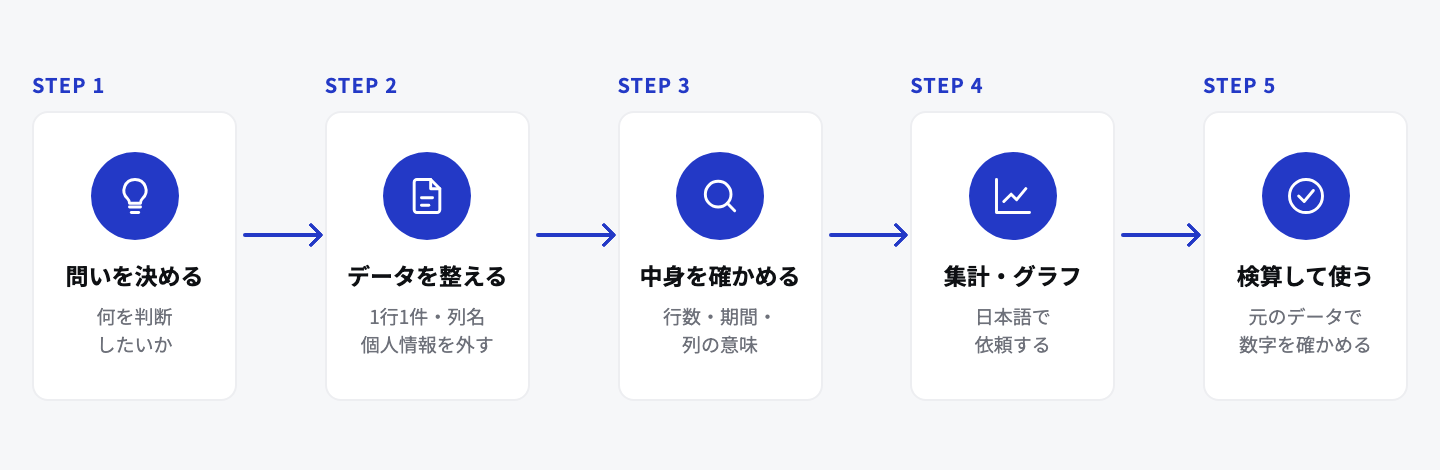
手順1:問いを決める
最初に、何を判断したいのかを1文で書きます。「データを分析して」だけでは、AIはありがちな集計を並べるだけになります。
- よくない例:注文データを分析して
- よい例:来月の広告の予算を、どの流入元に多く回すかを決めたい。流入元ごとに、新規の顧客の数と、その顧客の3か月の購入金額を比べたい
判断したいことが決まれば、必要な列と期間も決まります。
手順2:データを整える
AIが読み違えないように、ファイルを次の形にします。
- 1行に1件:1行が1つの注文になっている。合計の行や、途中の空の行、見出しの結合セルは除く
- 列の名前:1行目に、意味のわかる列の名前を入れる(「金額」より「金額_税抜」)
- 個人情報を外す:氏名・メールアドレス・電話番号など、分析に使わない列は消す。顧客を区別したいだけなら、IDの列で足りる
- ファイルの大きさ:上限を超える場合は、期間や列を絞る
手順3:中身を確かめさせる
ファイルを添付したら、いきなり分析を頼まず、AIにデータの中身を説明させます。
添付したCSVは、ECサイトの注文データです。分析の前に、次を確かめてください。
- 行数と列の一覧、各列のデータの型
- 注文日の最初と最後の日付
- 空の値がある列と、その件数
- 金額の合計
わからない列があれば、推測せずに質問してください。
ここで返ってきた行数や金額の合計を、Excelなど手元の数字と比べます。合っていれば、AIがファイルを正しく読めています。
列の意味や、指標の定義もここで伝えます。
定義は次のとおりです。
- 金額は税抜。返品の注文は「金額」がマイナスで入っています
- 新規の顧客は、その顧客の最初の注文の日を基準にします
- 流入元が空の注文は「不明」として扱ってください
手順4:集計とグラフを依頼する
問いに沿って、集計を1つずつ頼みます。一度に多くを頼むより、結果を見ながら次を決めるほうが、狙った答えにたどり着けます。
流入元ごとに、次の表を作ってください。
- 2026年4〜6月に最初の注文をした新規の顧客の数
- その顧客の、最初の注文から90日間の購入金額の合計と、1人あたりの平均
1人あたりの平均が高い順に並べて、棒グラフにしてください。
結果を見て、気になった点を深掘りします。
1人あたりの平均がいちばん高い流入元について、
平均が一部の大口の顧客に引っ張られていないか、中央値と比べてください。
平均だけを見ると、少数の大口の注文で数字が大きく見えることがあります。中央値や、上位の顧客を除いた数字と比べるよう頼むと、判断を誤りにくくなります。
手順5:検算して使う
AIの数字を、そのまま社内の報告に使う前に確かめます。各社とも、AIの出力は確かめてから使うよう注意しています。たとえばMicrosoftは、Copilotが作ったものは、頼る前に見直して確かめるよう案内しています(Copilot in Excel FAQ(別タブで開く))。
- 合計を合わせる:AIの表の合計が、手順3で確かめた全体の合計と合うか
- 1つだけ手で確かめる:表の中の1つの値を、Excelのフィルタやピボットテーブルで出し、同じになるか
- コードを見る:集計に使ったコードを表示させ、条件(期間・除いた行)が依頼どおりかを確かめる
確かめた集計は、同じ依頼の文をメモしておくと、翌月も同じ手順で更新できます。
注意点
個人情報と、学習への利用
個人向けのプランでは、初期の設定で、入力した内容がモデルの改善に使われることがあります。会社のデータを扱う場合は、次のどちらかにします。
- 法人向けのプランを使う:ChatGPTのBusiness・Enterprise、ClaudeのTeam・Enterprise、Google Workspace、Microsoft 365の法人向けのCopilotは、初期の設定で、入力した内容をモデルの学習に使わないとしている(ChatGPT Data controls FAQ(別タブで開く)、Claude for Workのデータの扱い(別タブで開く)、Google Workspace の生成 AI のプライバシー(別タブで開く)、Microsoft 365 Copilot のプライバシー(別タブで開く))。Claudeでは、評価のボタンでフィードバックを送った会話は、学習に使われることがある
- 個人向けのプランで学習をオフにする:ChatGPTは設定の「Data controls」で「Improve the model for everyone」をオフ。Claudeは設定の「Privacy」で「Help improve our AI models」をオフ(Claudeのプライバシー(別タブで開く))。Claudeは、オフにすると保存済みの過去のチャットも今後の学習には使われない(すでに始まった学習には残る)
学習をオフにしても、氏名やメールアドレスなど分析に要らない個人情報は、手順2で外してから渡します。社内の規程でAIに入れてよいデータが決まっている場合は、それに従います。
Claudeの法人向けのプランの違いは「Claudeの法人プランの違い(別タブで開く)」で解説しています。
毎回ファイルを渡すやり方の限界
ファイルを渡すやり方は、すぐに始められる一方で、次のような限界があります。
- 毎回、最新のデータを書き出してアップロードする手間がかかる
- 広告・サイト・CRM・売上など、別々のデータを組み合わせるたびに、ファイルを用意し直す
- 定義を毎回伝える必要があり、人によって集計の仕方が変わる
定期的に同じ分析をするなら、データをBigQueryなどのデータ基盤に集め、AIから直接読ませる形に移ると、この手間がなくなります。Googleが提供するBigQueryのMCPサーバーを使えば、Claudeなどから日本語で依頼するだけで、AIがSQLを作って実行します。手順は「ClaudeとBigQueryを連携する方法(別タブで開く)」で、Google広告を例に、ファイル・MCP・BigQueryの3つのやり方を比べた記事は「Google広告をAIで分析する3つの方法(別タブで開く)」で紹介しています。
まとめ
- AIでできること:ファイルを渡して日本語で頼むと、AIがプログラムで集計し、表・グラフ・要約を返す。社内の定義や原因の判断は、人が補う
- ツールの違い:まず試すならChatGPTかClaudeのチャット。普段のファイルのまま使うならCopilot in ExcelかスプレッドシートのGemini
- 5つの手順:問いを決める、データを整える、中身を確かめさせる、集計とグラフを頼む、検算して使う
- 注意点:会社のデータは法人向けのプランか、学習をオフにして使う。個人情報は外してから渡す
- 次の段階:同じ分析を繰り返すなら、データ基盤に集めてAIから直接読ませる
株式会社INVOXは、データ基盤の構築、データ分析の支援、AIエージェントの開発を行っています。広告やGA4、CRM、売上のデータをBigQueryに集めて定義をそろえ、Claudeなどから日本語で尋ねて分析できる環境までを支援しています。
「AIでの分析を試したが、毎回ファイルを用意するのが手間」「人によって集計の仕方が違い、数字がそろわない」といった課題をお持ちでしたら、お問い合わせください。


