

Googleは2026年10月19日、Googleスプレッドシートの「コネクテッドシート」でBigQueryに接続したシートで、Geminiにデータについて質問できるようにすると発表しました(Analyze BigQuery data using natural language with Gemini in Google Sheets(別タブで開く))。10月27日には、BigQueryのリリースノートで「コネクテッドシートの会話分析(conversational analytics)」として一般提供(GA)になりました(BigQuery release notes(別タブで開く))。
Geminiは、シートに表示された一部の行ではなく、BigQueryのデータ全体に対して集計します。SQLを書かずに、スプレッドシートの中で質問し、続けて深掘りし、ダッシュボードのタブまで作れます。
本記事では、この機能でできること、使えるプランと権限、始め方の手順、費用と共有の注意点を、公式の発表とヘルプで整理します。あわせて、ClaudeをBigQueryに接続して分析する方法との使い分けも解説します。記載の仕様は2026年10月時点の情報です。
コネクテッドシートでBigQueryに接続するところまでは、当社のデモ用のデータで試しました。BigQueryのデータ全体へのGeminiの質問は、2026年10月26日の時点では当社のアカウントで使えなかったため(「まだサポートされていません」と表示)、公式の情報で整理しています。代わりに、シートに抽出したデータをGeminiで集計する方法を試しました。一般提供になった10月27日以降は、まだ試し直していません。
コネクテッドシートとGeminiでできること
コネクテッドシートは、GoogleスプレッドシートからBigQueryのテーブルに接続し、数十億行のデータでも、ピボットテーブルや数式、グラフで扱えるようにする機能です。シートにデータを書き写すのではなく、操作のたびにBigQueryでクエリを実行します。
今回、このコネクテッドシートのデータを、Geminiのサイドパネルから分析できるようになりました。
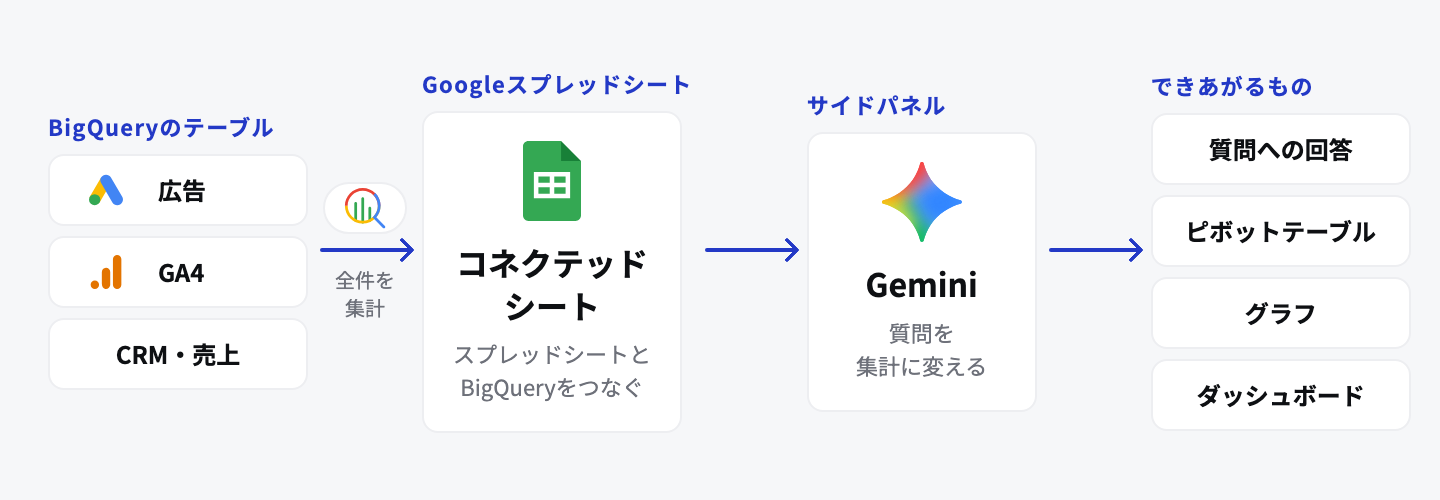
コネクテッドシートとGeminiで分析する流れ
発表では、次の3つが挙げられています。
- データ全体への質問:「直近の四半期の、ある地域の売上の合計」のように、自然言語で質問すると、BigQueryのデータ全体に対して答える
- 続けて深掘りする:期間を比べる、変化の要因を探す、といった追加の質問を、会話を続けて頼める
- ダッシュボードを作る:作りたいダッシュボードを説明すると、Geminiが作り方の計画を示す。確認すると、新しいタブに、データベースの数式・ピボットテーブル・グラフを組み立てる。これらはBigQueryにつながったままで、スケジュールで更新できる
マーケティングのデータで頼めること
広告・GA4・CRMのデータをBigQueryに集めている場合、たとえば次のような質問が考えられます。いずれも、当社が実際に試した結果ではなく、発表の内容から想定した使い方です。
質問の例
直近28日の媒体別の費用・CV数・CPAを、前の28日と比べてください。CPAが最も悪化した媒体はどれですか。
ダッシュボードの依頼の例
週ごとの媒体別の費用・CV数・CPAの推移と、キャンペーン別の今月のCPAの表を並べたダッシュボードを作ってください。
ダッシュボードの数式やピボットテーブルはBigQueryにつながっているため、毎週の定例の資料を、スケジュールで自動更新するシートにできます。
使える条件(2026年10月時点)
プランと提供の時期
発表では、次のプランが対象とされています。
| 区分 | 対象のプラン |
|---|---|
| Business | Business Standard、Business Plus |
| Enterprise | Enterprise Standard、Enterprise Plus |
| 個人 | Google AI Pro、Google AI Ultra |
| 教育機関のアドオン | Google AI Pro for Education |
| そのほかのアドオン | AI Expanded Access |
Business Starterは対象に含まれていません。
提供は、即時リリース・計画的リリースのどちらのドメインも、2026年10月19日から段階的に始まり、表示されるまで最大15日かかるとされています。管理者がオン・オフする設定はなく、初期状態でオンです。
10月27日にBigQueryのリリースノートで一般提供になりましたが、Google Workspaceの発表にある、ドメインごとに順に広がる期間(11月3日ごろまで)の中です。使えない場合は、数日おいてから試してください。
BigQueryの権限
コネクテッドシートを使う人は、BigQueryのデータを読み、クエリを実行できる権限が必要です。管理者向けのヘルプでは、IAMのロールとして「BigQuery ユーザー」または「BigQuery ジョブユーザー」と、「BigQuery データ閲覧者」が挙げられています(組織でコネクテッドシートを使用する(別タブで開く))。
Geminiでの分析も、接続したデータにクエリを実行できる権限を持つ人が対象です。
データ量の上限
コネクテッドシートには、次の上限があります(コネクテッド シートの使用(別タブで開く))。
| 項目 | 上限 |
|---|---|
| シートに表示するプレビュー | 500行(ピボットテーブル・数式・グラフは全件で集計) |
| ピボットテーブルの結果 | 200,000行まで |
| 抽出(シートに行を書き出す) | 50,000行以下ならセル数の制限なし。50,000〜500,000行は500万セルまで。500,000行を超えると取得できない |
広告やGA4の明細をそのままシートに書き出すのではなく、BigQueryで集計した結果をシートに置く使い方が前提です。
コネクテッドシートとGeminiの始め方
手順1:BigQueryのテーブルに接続する
- Googleスプレッドシートで、新しいスプレッドシートを開きます
- 「データ」→「データコネクタ」→「BigQuery に接続」を選びます
- 課金が有効なGoogle Cloudのプロジェクトを選びます。課金を設定していない場合は、BigQueryのサンドボックス(試用環境)でも試せます
- テーブルまたはビューを選び、「接続」→「分析を開始」を選びます
(Google スプレッドシートで BigQuery データを使ってみる(別タブで開く))

「データ」→「データコネクタ」→「BigQuery に接続」(2026年10月時点の画面。シートはデモ用のデータ)
今回は、架空の会社のGoogle広告のデモ用のデータに接続しました。キャンペーン別・日別の表示回数・クリック・費用・CV数・CV値が入ったテーブルで、期間は2025年5月〜2026年4月、2,555行です。
プロジェクトを選ぶと、データセット、テーブルの順に選ぶ画面になります。右上には、クエリの料金がかかる課金プロジェクトが表示され、鉛筆のアイコンから変えられます。

テーブルを選ぶ画面(プロジェクト名はぼかしています)
「接続」を押すと、数秒で「データを接続しました」と表示され、2,555行・9列と行数が出ました。シートには、BigQueryのテーブル名のタブが追加され、先頭の行がプレビューとして並びます。

BigQueryに接続したシート(デモ用のデータ)
上のボタンから、全件を集計するピボットテーブルやグラフを手で作ることもできます。Geminiの機能は、この操作を質問や依頼の文で代わりに行うものです。
接続するのは、分析用に集計・整形したテーブルかビューにしておくと、Geminiが読むデータ量が減り、数え方もそろいます。
手順2:Geminiのサイドパネルを開いて質問する
スプレッドシートの右上にある「Gemini に相談」のアイコンを押すと、サイドパネルが開きます(Gemini in Google スプレッドシートを活用する(別タブで開く))。サイドパネルの対応言語には日本語が含まれています(Google Workspace with Gemini の対応言語(別タブで開く))。
BigQueryに接続したシートを開いた状態で、質問を入力します。初めて使うときは、BigQueryへのアクセスの許可を求められることがあり、許可すると質問できるようになります(コネクテッド シートの使用(別タブで開く))。最初は、テーブルに何の列があり、期間がいつからいつまでかを聞いて、Geminiが正しいテーブルを見ているかを確かめます。
なお、2026年10月時点では、BigQueryのデータについての質問が日本語でどこまで使えるかは、公式のヘルプには書かれていません。
2026年10月26日に、Geminiを含むGoogle Workspaceのプランの当社のアカウントで試したところ、BigQueryに接続したタブでは「このシート形式は、Gemini ではまだサポートされていません。」と表示されました。質問を送っても回答は返りませんでした。提供は10月19日から最大15日(11月3日ごろまで)かけて順に広がるため、まだ当社のドメインに届いていなかったと考えられます。

2026年10月26日時点のGeminiのサイドパネル(シートはデモ用のデータ)
また、Geminiを含まないプランのGoogleアカウントでは、サイドパネルを開くと、Geminiの試用やアップグレードの案内が表示され、質問できませんでした。
提供が届く前に試すなら、シートに抽出したデータをGeminiで集計する方法があります(「抽出したシートでGeminiに聞く」)。
手順3:ダッシュボードを依頼する
作りたいダッシュボードを、指標・切り口・期間を具体的に書いて依頼します。Geminiが計画を示すので、内容を確かめてから作成に進みます。新しいタブに、ピボットテーブルやグラフが組み立てられます。
質問への回答を定例で使う場合は、BigQueryにつながったまま更新できる表やグラフとして作るよう、Geminiに頼みます。できたものを「挿入」でシートに入れると、手動でも、次の手順4のスケジュールでも更新できます(コネクテッド シートの使用(別タブで開く))。
手順4:スケジュール更新を設定する
ダッシュボードを定例で使う場合は、接続したタブの上にある「スケジュールを更新」、またはシートの下部の「更新」の横にある「その他」→「更新オプション」を開き、右のサイドバーの「更新を設定」で「今すぐ設定」を選び、更新の間隔を選んで保存します(コネクテッド シートを使用して Google スプレッドシートで BigQuery データを分析、更新する(別タブで開く))。
提供が届く前に試すなら:抽出したシートでGeminiに聞く
BigQueryへの質問の機能が届く前でも、接続したタブから行をシートに書き出す「抽出」を使えば、通常のシートとしてGeminiで集計できます。
接続したタブの上にある「抽出」を押し、「抽出データを作成」の画面でデータ範囲(接続したテーブル)を確かめ、挿入先に「新しいシート」を選んで「作成」を押すと、「抽出データ 1」のタブができます。
2026年10月26日に、Google広告のデモ用のデータ2,555行をすべて抽出し、このタブでGeminiに次のように依頼しました。
プロンプト例
このシートのデータ全体で、キャンペーン別(campaign_name)の費用(cost_jpy)とCV数(conversions)の合計、CPA(費用÷CV数)を表にしてください。CPAが最も高いキャンペーンも教えてください。
約40秒で、「抽出データ 1」のA1:I2556(全2,555件)を集計した表が返りました。7つのキャンペーンの費用・CV数・CPAは、BigQueryで同じ集計をした結果とすべて一致しました。CPAが最も高いキャンペーンも、generic-roumu(14,731円)と正しく答えています。

抽出したシートをGeminiで集計した結果(デモ用のデータ)
回答の表は「挿入」でシートに入れられます。ただし挿入前のプレビューでは、キャンペーン名とCPAに太字の記号(**)が付いていました。挿入したら、セルの中身を確かめてください。
抽出は、BigQueryへの質問の機能の代わりにはなりません。抽出できるのは500,000行までで、50,000行を超えると500万セルまでです。抽出したデータは、更新するまで抽出した時点のままです。大きなテーブルは、BigQueryで集計してから接続し、必要な行だけを抽出します。
また、抽出した行はシートの普通のセルになり、スプレッドシートを共有した全員に見えます。BigQueryの権限で見せる範囲を絞っている場合は、抽出したシートの共有先に注意してください。
使うときの注意点
共有した相手ができること
BigQueryの権限を持たず、スプレッドシートだけを共有された人は、シート上の分析はできますが、データの手動の更新とスケジュールの設定はできません(コネクテッド シートの使用(別タブで開く))。Geminiでの質問も、接続したデータにクエリを実行できる権限を持つ人が対象です。
スケジュール更新は、設定した人として実行されます。別の人がデータソースを追加・更新すると、スケジュールは自動で止まります(コネクテッド シートを使用して Google スプレッドシートで BigQuery データを分析、更新する(別タブで開く))。定例のダッシュボードは、更新の担当者を決めておきます。
BigQueryの費用
コネクテッドシートのクエリは、接続のときに選んだ課金が有効なプロジェクトに送られます。BigQueryのオンデマンド料金は、処理したデータ量に応じた課金で、毎月1TiBまでは無料です(BigQueryの料金(別タブで開く))。
Geminiが実行するクエリの料金の扱いは、2026年10月時点で、発表にも一般提供のときのヘルプにも書かれていません。質問やダッシュボードの更新のたびにBigQueryで集計が走ると考えて、次の対策をしておきます。
- 大きなテーブルではなく、集計済みのテーブルやビューに接続する
- Google Cloud コンソールの「割り当て」で、ユーザーごとの1日あたりのクエリの上限を設定する
- 使い始めてしばらくは、BigQueryのジョブの履歴で、処理量を確かめる
費用の調べ方と下げ方は、「BigQueryの料金が高い原因と下げ方(別タブで開く)」で解説しています。
数え方の決めごとを確かめる
Geminiは、テーブルの列名と中身から集計の方法を判断します。CVにどのイベントを数えるか、テスト送信を除くか、といった社内の決めごとは、質問の中で伝えない限り反映されません。
ダッシュボードができたら、既存のレポートの数字と見比べ、ずれがあれば、ピボットテーブルや数式の条件を確かめます。決めごとを毎回伝えずに済ませるには、BigQuery側で、決めごとを反映した集計用のテーブルを用意しておくのが確実です。
ClaudeとBigQueryの連携との使い分け
BigQueryのデータを自然言語で分析する方法は、ほかにもあります。当社がよく使うのは、ClaudeのコネクタでBigQueryに接続する方法です(「ClaudeとBigQueryを連携する方法(別タブで開く)」)。2026年10月時点の主な違いは次のとおりです。
| コネクテッドシート+Gemini | Claude(BigQueryのコネクタ) | |
|---|---|---|
| 使う場所 | Googleスプレッドシートのサイドパネル | Claude(Web版・Claude Desktop・Claude Code) |
| 必要な契約 | Google WorkspaceのBusiness Standard以上など | Claudeのプラン |
| 扱えるデータ | 接続したBigQueryのテーブル・ビュー | BigQueryに加え、ほかのコネクタ(HubSpotなど)や手元のファイル |
| できあがるもの | シートの中の回答、ピボットテーブル、グラフ、ダッシュボードのタブ | 文章での回答と解釈、レポート・Excel・スライド、Claude Dashboards |
| 定期更新 | コネクテッドシートのスケジュール更新 | スケジュールタスク、Claude Dashboardsの更新 |
| 共有 | スプレッドシートの共有。BigQueryの権限がない相手は、Geminiでの質問、更新、スケジュールの設定ができない | Claudeの共有。閲覧者にもClaudeのアカウントとBigQueryの権限が要る |
コネクテッドシート+Geminiが向いているのは、BigQueryの集計結果を、スプレッドシートの表やグラフとして社内に配りたい場合です。Google Workspaceの対象のプランを使っていれば追加の契約が要らず、普段スプレッドシートで定例の資料を作っている担当者が、そのまま使えます。
Claudeが向いているのは、BigQueryの集計に、CRMの商談のメモや手元の資料を組み合わせて考えたい場合や、分析の結果を、形式を指定したレポートや資料にまとめたい場合です。Claudeでダッシュボードを作る方法は「Claudeでダッシュボードを作る方法(別タブで開く)」で、スプレッドシートの中でClaudeを使う方法は「Claudeをスプレッドシートで使う方法(別タブで開く)」で解説しています。
どちらか一方に決める必要はありません。定例の数字の配布はコネクテッドシート、原因の深掘りや提案資料づくりはClaude、と分けることもできます。
まとめ
- できること:コネクテッドシートでBigQueryに接続したシートで、Geminiに自然言語で質問し、データ全体を集計した回答や、BigQueryにつながったダッシュボードのタブを作れる(2026年10月19日発表、10月27日に一般提供)
- 使える条件:Business Standard・Plus、Enterprise Standard・Plus、Google AI Pro・Ultraなど。10月19日から11月3日ごろまでに順に提供。BigQueryのデータ閲覧者とジョブユーザー(またはBigQuery ユーザー)のロールが必要
- 始め方:「データ」→「データコネクタ」→「BigQuery に接続」でテーブルを選び、「Gemini に相談」のサイドパネルで質問する。定例で使うならスケジュール更新を設定する
- 提供が届く前:「抽出」でシートに書き出せば、通常のシートとしてGeminiで集計できる。デモ用のデータ2,555行では、BigQueryの集計と一致した
- 注意点:BigQueryの権限がない人は、共有されてもGeminiでの質問、更新、スケジュールの設定ができない。質問や更新のたびにBigQueryで集計されると考えて、集計済みのテーブルに接続し、クエリの上限を設定する
- 使い分け:スプレッドシートで数字を配るならコネクテッドシート+Gemini、ほかのデータと合わせた深掘りや資料づくりはClaude
どちらの方法でも、答えの正しさは、BigQueryに広告・GA4・CRMのデータが、共通の定義でそろっているかで決まります。生のテーブルにそのまま接続すると、AIが毎回違う数え方で集計してしまいます。
株式会社INVOXは、データ基盤の構築、データ分析の支援、AIエージェントの開発を行っています。広告やGA4、CRMのデータをBigQueryに統合し、スプレッドシートやClaudeから分析できる環境の構築までを支援しています。
「BigQueryのデータを、スプレッドシートから誰でも分析できるようにしたい」「AIに聞くたびに数字が変わる」といった課題をお持ちでしたら、お問い合わせください。


